WordPress-Plugins für Barrierefreiheit: was sie können und was nicht
Im WordPress-Verzeichnis stehen dutzende Plugins unter dem Stichwort Barrierefreiheit – und sie tun sehr verschiedene Dinge. Wir haben 26 davon in einer frischen WordPress-Installation eingerichtet und uns angesehen, was nach dem Aktivieren tatsächlich passiert. Dieser Artikel sortiert das Feld, zeigt anhand der häufigsten Fehler im Netz, welcher Teil der Arbeit sich überhaupt automatisieren lässt, und erklärt, warum kein Plugin deine Website rechtssicher macht.
Drei Arten von Plugins, die alle „Barrierefreiheit“ heißen
Die Suche im Verzeichnis wirft alles in einen Topf. Tatsächlich lassen sich die Plugins in drei Gruppen ordnen, die grundverschiedene Aufgaben erfüllen:
| Art | Was es tut | Wo die Grenze liegt |
|---|---|---|
| Korrektur | Ergänzt fehlende Angaben im HTML, bevor die Seite ausgeliefert wird. | Kann keine Inhalte erfinden. |
| Prüfung | Findet Fehler und meldet sie dort, wo redigiert wird. | Behebt selbst nichts. |
| Widget | Blendet Besuchern eine Bedienleiste ein. | Ändert die Seite darunter nicht. |
Ein Korrektur-Plugin setzt die Sprachauszeichnung, ergänzt Sprunglinks, verknüpft Formularfelder mit ihrer sichtbaren Beschriftung, gibt iframes einen Titel und Tabellen ihre Kopfzellen. Alles Angaben, für die es genau eine richtige Antwort gibt. Einen sinnvollen Alternativtext kann es nicht erfinden, weil der nicht aus dem Markup folgt, sondern aus dem Zweck des Bildes.
Ein Widget – oft Overlay genannt – legt eine Leiste über die Seite, mit der Besucher Schrift vergrößern, Kontraste erhöhen oder Animationen anhalten können. Wer die Leiste nicht öffnet, und das ist die große Mehrheit, sieht die unveränderte Seite.
Der Haken: Die meisten Plugins sind zwei oder drei davon gleichzeitig. Deshalb führt die Frage „Welches Plugin ist das beste?“ nirgendwohin. Die brauchbare Frage lautet: Welchen der drei Teile brauche ich – und macht das Plugin ausgerechnet diesen Teil gut?
Was sich automatisieren lässt – und was nicht
Diese Frage lässt sich mit Zahlen beantworten. Die Organisation WebAIM prüft jedes Jahr die Startseiten der eine Million meistbesuchten Websites automatisiert auf WCAG-Fehler. Im Februar 2026 wiesen 95,9 Prozent mindestens einen erkennbaren Fehler auf – nach 94,8 Prozent im Vorjahr. Im Schnitt fanden sich 56,1 Fehler je Startseite, gut zehn Prozent mehr als 2025. Die häufigsten Fehlerarten sind dabei seit Jahren dieselben. Interessant wird die Liste, wenn man neben jeden Fehler schreibt, ob ein Plugin ihn beheben kann.
- Zu geringer Textkontrast83,9 % Nein – Gestaltung
- Fehlender Alternativtext53,1 % Nein – Redaktion
- Formularfeld ohne Beschriftung51,0 % Meistens
- Leerer Link46,3 % Teilweise
- Leere Schaltfläche30,6 % Teilweise
- Fehlende Sprachauszeichnung13,5 % Ja, vollständig
Die Einschränkungen dazu: Kontraste findet jedes Prüfwerkzeug zuverlässig – sie zu beheben ist eine Gestaltungsentscheidung, und die trifft ein Mensch. Fehlende Beschriftungen an Formularfeldern lassen sich meist automatisch verknüpfen, sofern eine sichtbare Beschriftung überhaupt vorhanden ist. Ein leerer Link, der nur ein Symbol enthält, lässt sich benennen; ein Link ohne erkennbares Ziel ist dagegen ein Redaktionsfehler. Und die fehlende Sprachauszeichnung ist der eine Fall, in dem ein Plugin die Sache restlos erledigt.
Daraus folgt eine unbequeme Rechnung. Der mit Abstand häufigste Fehler im Netz ist der, den kein Plugin für dich lösen kann – zu geringer Kontrast, auf mehr als vier von fünf Startseiten. Und der einzige Fehler der Liste, der sich restlos automatisieren lässt, steht auf dem letzten Platz.
Ein Widget kann an dieser Stelle einen Kontrastmodus anbieten. Das hilft den wenigen, die die Leiste finden und einschalten. Für alle anderen – und für jede automatisierte Prüfung, auch die einer Überwachungsstelle – bleibt die Seite unverändert.
Das Feld: 26 Plugins im Verzeichnis
Wer im Verzeichnis nach „accessibility“ sucht, bekommt über 3.000 Treffer – die meisten davon haben mit Barrierefreiheit im engeren Sinn nichts zu tun. Die folgende Liste enthält die Einträge, die tatsächlich eines der drei oben genannten Dinge tun, von 500.000 Installationen abwärts bis zu den kleinen deutschen Anbietern. Zuerst der Blick von oben:
| Plugin | Installationen | Bewertung | Aktualisiert | Getestet bis | Art | Konto nötig |
|---|---|---|---|---|---|---|
| Web Accessibility Elementor | 500.000+ | 2,9 ★ (162) | 24.08.2026 | 7.0.4 | Widget, Prüfung | teils |
| Accessibility by UserWay UserWay | 80.000+ | 4,0 ★ (57) | 08.12.2025 | 6.9.7 | Widget | ja |
| WP Accessibility Joe Dolson | 60.000+ | 4,8 ★ (68) | 11.08.2026 | 7.1 | Korrektur | nein |
| Accessibility Widget OneTap | 50.000+ | 4,9 ★ (79) | 31.08.2026 | 7.1 | Widget | nein |
| AccessiYes CookieYes | 20.000+ | 4,8 ★ (35) | 25.08.2026 | 7.0.4 | Widget | nein |
| AccessibleWP UserWay | 20.000+ | 4,5 ★ (47) | 03.10.2024 | 6.6.7 | Widget | nein |
| Web Accessibility accessiBe | 10.000+ | 4,1 ★ (32) | 23.02.2026 | 6.9.7 | Widget | ja |
| WP Accessibility Helper Alex Volkov | 10.000+ | 4,7 ★ (57) | 02.09.2026 | 7.1 | Widget, Korrektur | nein |
| Accessibility Checker Equalize Digital | 10.000+ | 4,9 ★ (78) | 01.09.2026 | 7.1 | Prüfung | nein |
| SOGO Accessibility SOGO | 5.000+ | 4,1 ★ (8) | 06.09.2026 | 7.1 | Widget | nein |
| Equalweb Accessibility EqualWeb | 4.000+ | 5,0 ★ (2) | 03.04.2025 | 6.8.8 | Widget | ja |
| WP ADA Compliance Check seshelby | 3.000+ | 4,5 ★ (8) | 20.08.2026 | 7.1 | Prüfung | nein |
| DJ-Accessibility DJ-Extensions | 3.000+ | 5,0 ★ (3) | 30.12.2025 | 6.9.7 | Widget | nein |
| Accessibility by AllAccessible AllAccessible | 2.000+ | 5,0 ★ (15) | 31.08.2026 | 7.1 | Widget | ja |
| Accessibility by AudioEye AudioEye | 2.000+ | 3,3 ★ (7) | 11.05.2026 | 6.8.8 | Widget | ja |
| Editoria11y Editoria11y LLC | 1.000+ | 5,0 ★ (5) | 04.09.2026 | 7.1 | Prüfung | nein |
| Accessibility Tool Kit WebToffee | 1.000+ | 4,8 ★ (5) | 09.09.2026 | 7.0.4 | Prüfung, Widget | nein |
| AAArdvark AAArdvark | 700+ | noch keine | 23.06.2026 | 7.0.4 | Prüfung | ja |
| Sa11y Adam Chaboryk | 300+ | 5,0 ★ (1) | 30.07.2026 | 7.0.4 | Prüfung | nein |
| Readabler Merkulove | 300+ | noch keine | 02.09.2026 | 7.0.4 | Widget | ja |
| Simple Accessibility web-mv | 100+ | 4,0 ★ (2) | 26.08.2026 | 7.1 | Widget | nein |
| AccessGO AccessGO | 40+ | 5,0 ★ (5) | 02.06.2026 | 6.8.8 | Widget, Korrektur | ja |
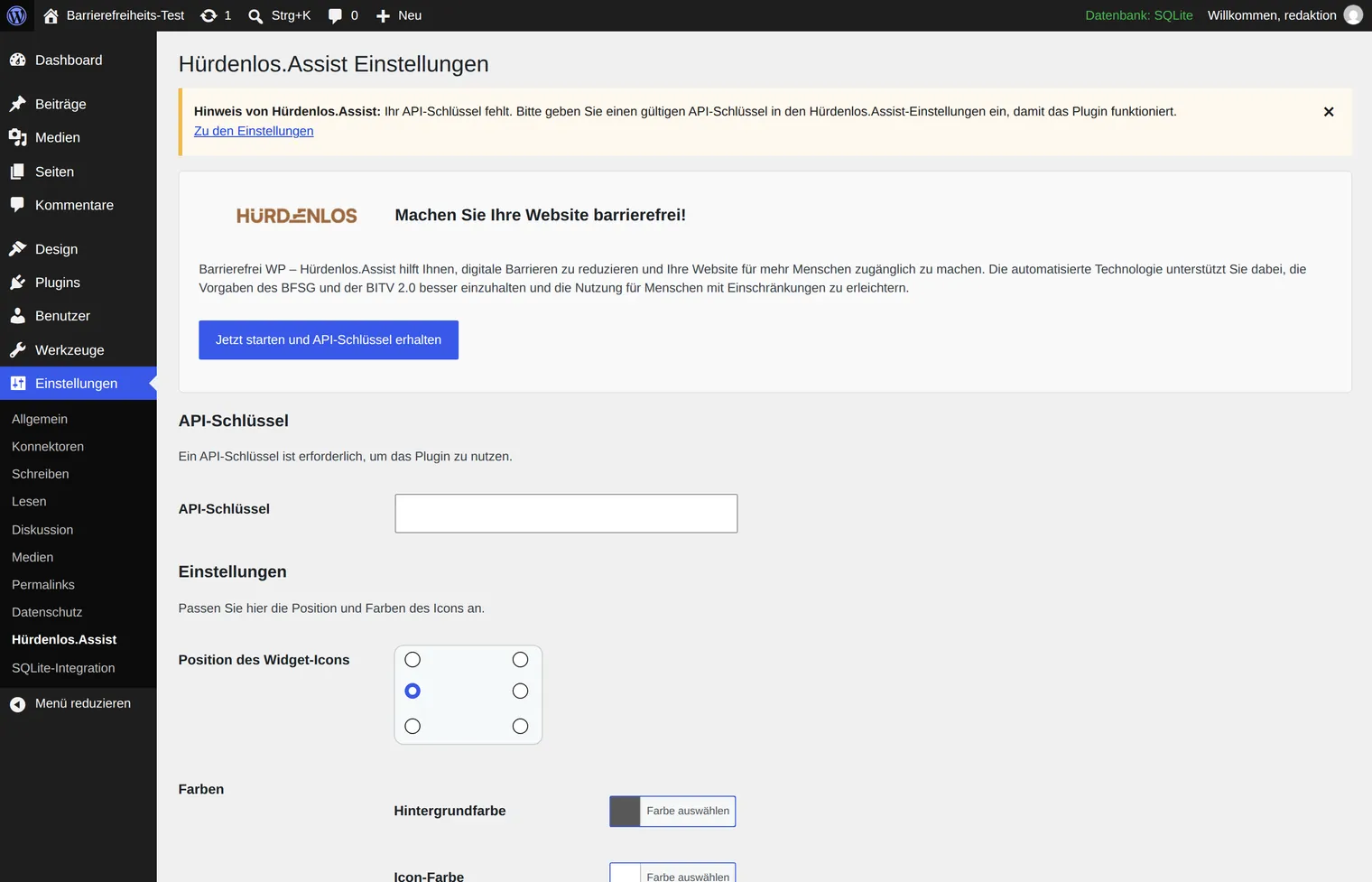
| Hürdenlos.Assist Hürdenlos GmbH | 30+ | 4,0 ★ (4) | 04.12.2025 | 6.9.7 | Widget | ja |
| BarrierEase bek service | 20+ | noch keine | 06.09.2025 | 6.8.8 | Widget | ja |
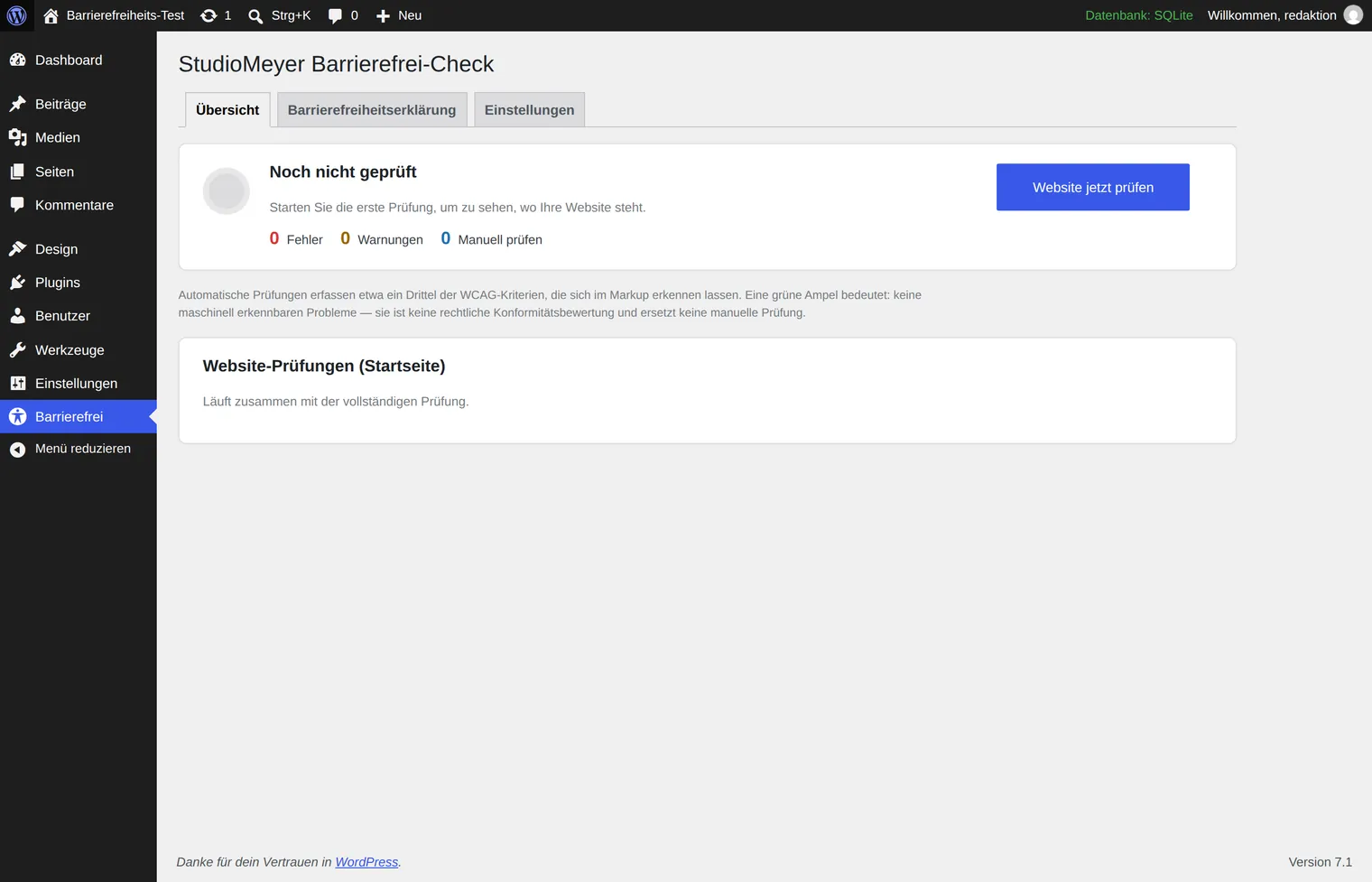
| StudioMeyer Barrierefrei-Check StudioMeyer | unter 10 | noch keine | 15.08.2026 | 7.1 | Prüfung | nein |
| Libration Accessibility Libration | unter 10 | 5,0 ★ (1) | 10.09.2026 | 7.1 | alle drei | nein |
Angaben aus dem WordPress-Plugin-Verzeichnis, abgerufen am 10. September 2026. Installationszahlen werden dort in Stufen angegeben, Bewertungen ändern sich laufend. Die Spalten „Art“ und „Konto nötig“ sind unsere Einordnung aus dem Test.
Fünf Beobachtungen, die uns wichtiger scheinen als die Reihenfolge:
- Verbreitung und Zufriedenheit fallen auseinander. Das mit Abstand meistinstallierte Plugin des Feldes – es hieß früher One Click Accessibility, dann Ally und gehört heute zu Elementor – hat mit 2,9 von 5 Sternen aus 162 Bewertungen auch die schlechteste Bewertung. Die Kritik in den Rezensionen richtet sich vor allem gegen Verkaufshinweise im Backend und gegen den Zwang zu einem Anbieterkonto; die weitergehenden KI-Funktionen sind zahlungspflichtig.
- Ein Anbieter, zwei Einträge. Hinter AccessibleWP mit 20.000 Installationen steht derselbe Anbieter wie hinter Accessibility by UserWay mit 80.000. Zusammen sind das 100.000 Installationen bei einem Unternehmen. AccessibleWP wurde zuletzt im Oktober 2024 aktualisiert und ist bis WordPress 6.6.7 getestet – das ist der älteste Eintrag der ganzen Liste.
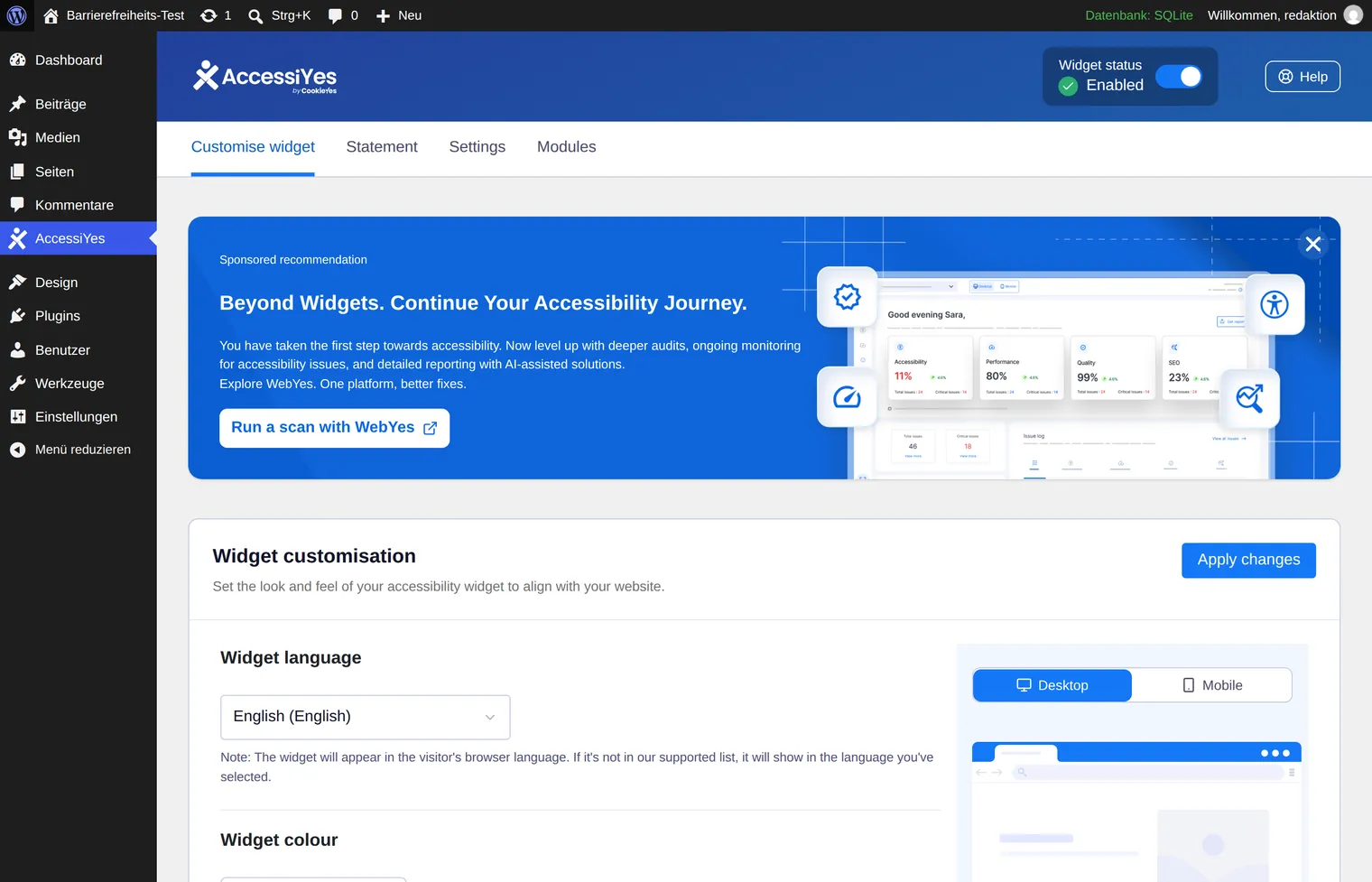
- Auch die Nachbarbranche ist da. AccessiYes mit 20.000 Installationen stammt von CookieYes, einem Anbieter für Einwilligungsbanner. Barrierefreiheit ist offenbar zum Zusatzprodukt geworden – ein Zeichen dafür, wie stark das Thema seit dem BFSG nachgefragt wird.
- Das am besten bewertete Werkzeug behebt nichts. Der Accessibility Checker prüft im Editor und meldet, was nicht stimmt – mehr nicht. Offenbar ist genau das der Teil, den Redaktionen am dringendsten brauchen.
- Wartung ist ein Auswahlkriterium. Zwölf der 26 Einträge sind bis WordPress 7.1 getestet, vier hängen bei 6.8.8 oder älter. Ein Barrierefreiheits-Plugin, das mit der laufenden WordPress-Fassung nicht mehr geprüft wird, kann selbst zur Fehlerquelle werden – gerade weil es tief ins ausgelieferte HTML eingreift.
Was nach dem Aktivieren passiert
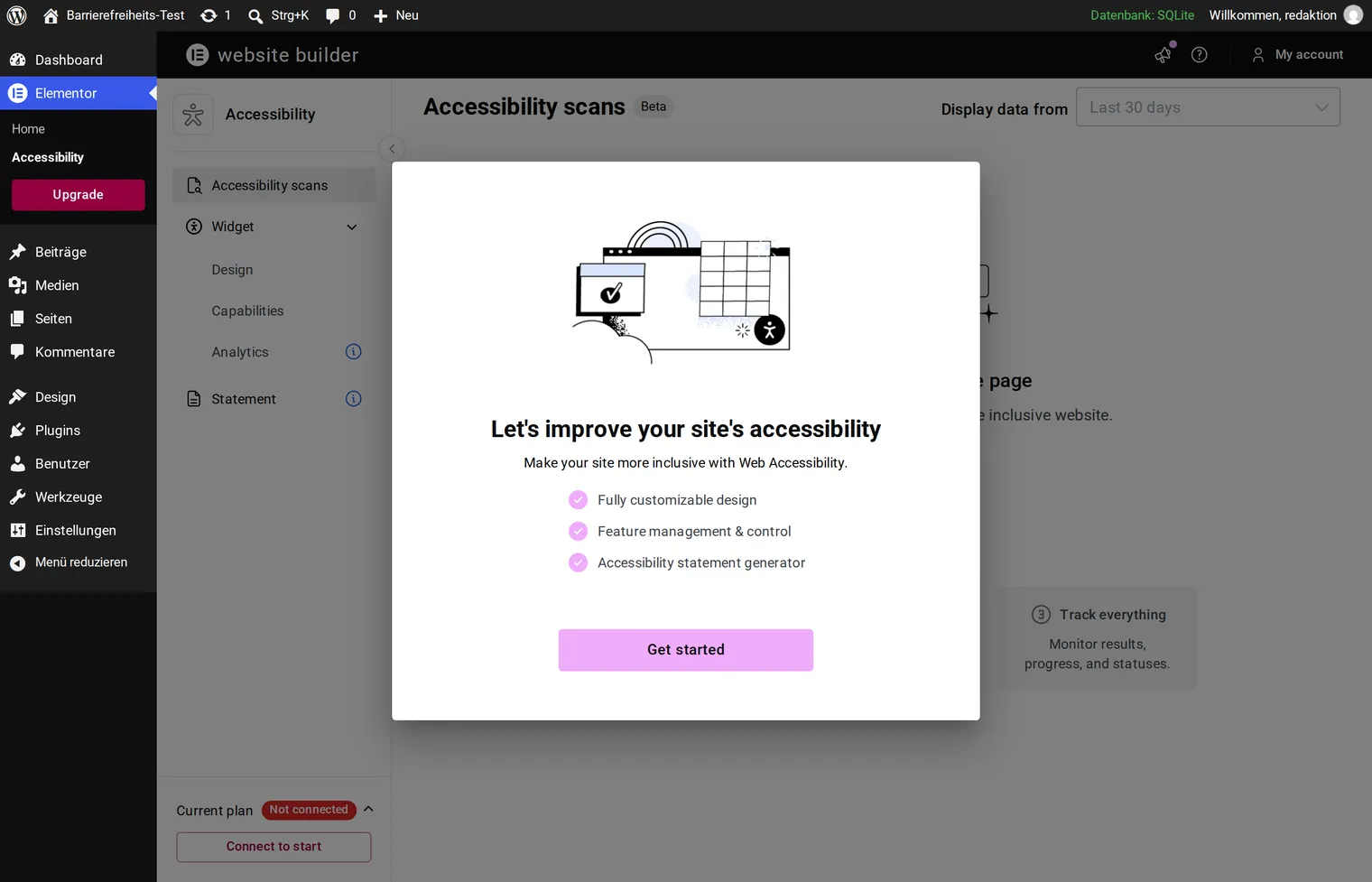
Das ist der Teil, den die Verzeichnisangaben nicht verraten. Bei mehreren Plugins der Liste ist der erste Bildschirm nach dem Aktivieren kein Schalter, sondern ein Anmeldeformular. Das Plugin im Verzeichnis ist dort die Klammer für einen Dienst, der beim Anbieter läuft und dort abgerechnet wird.
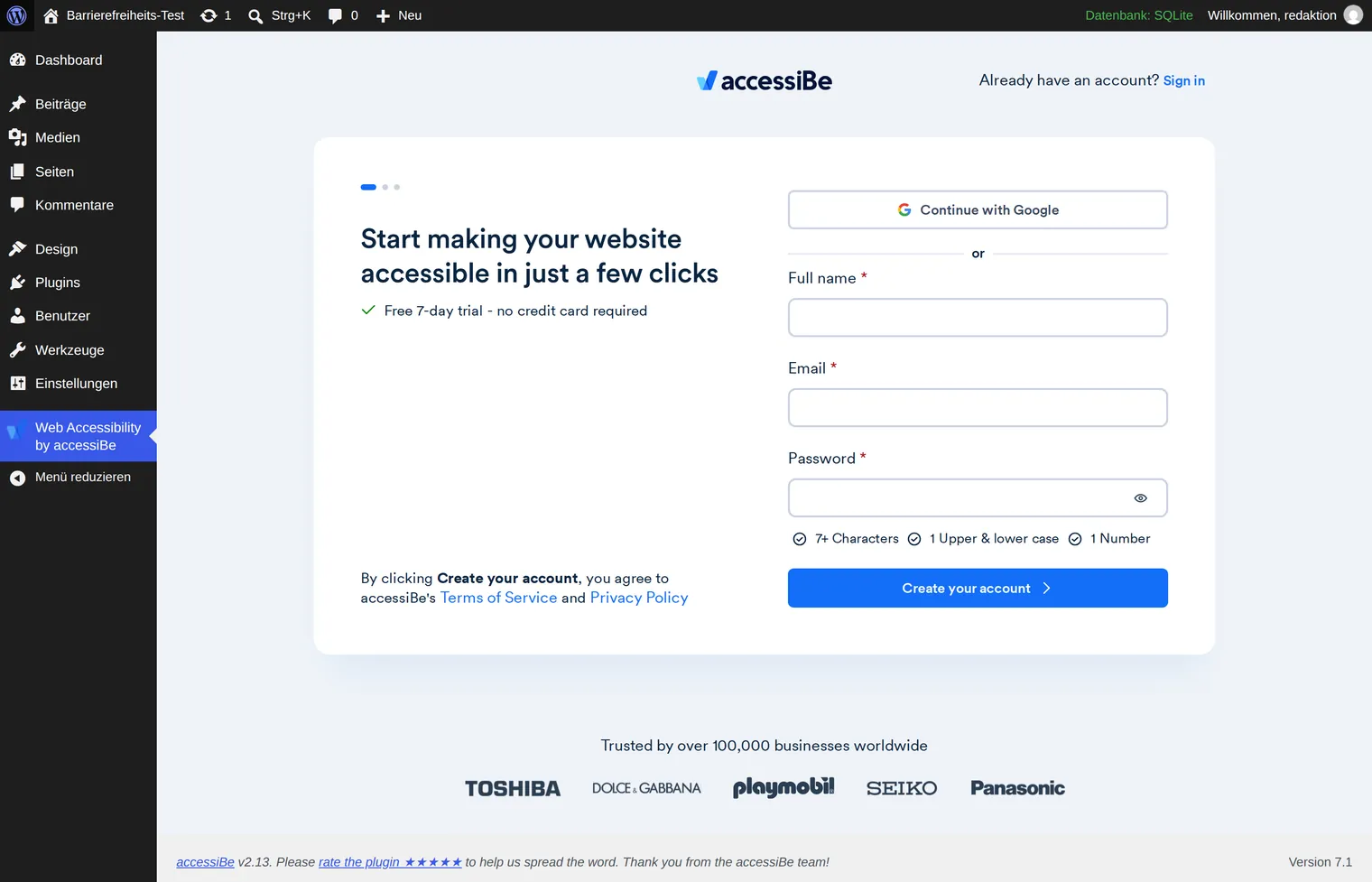
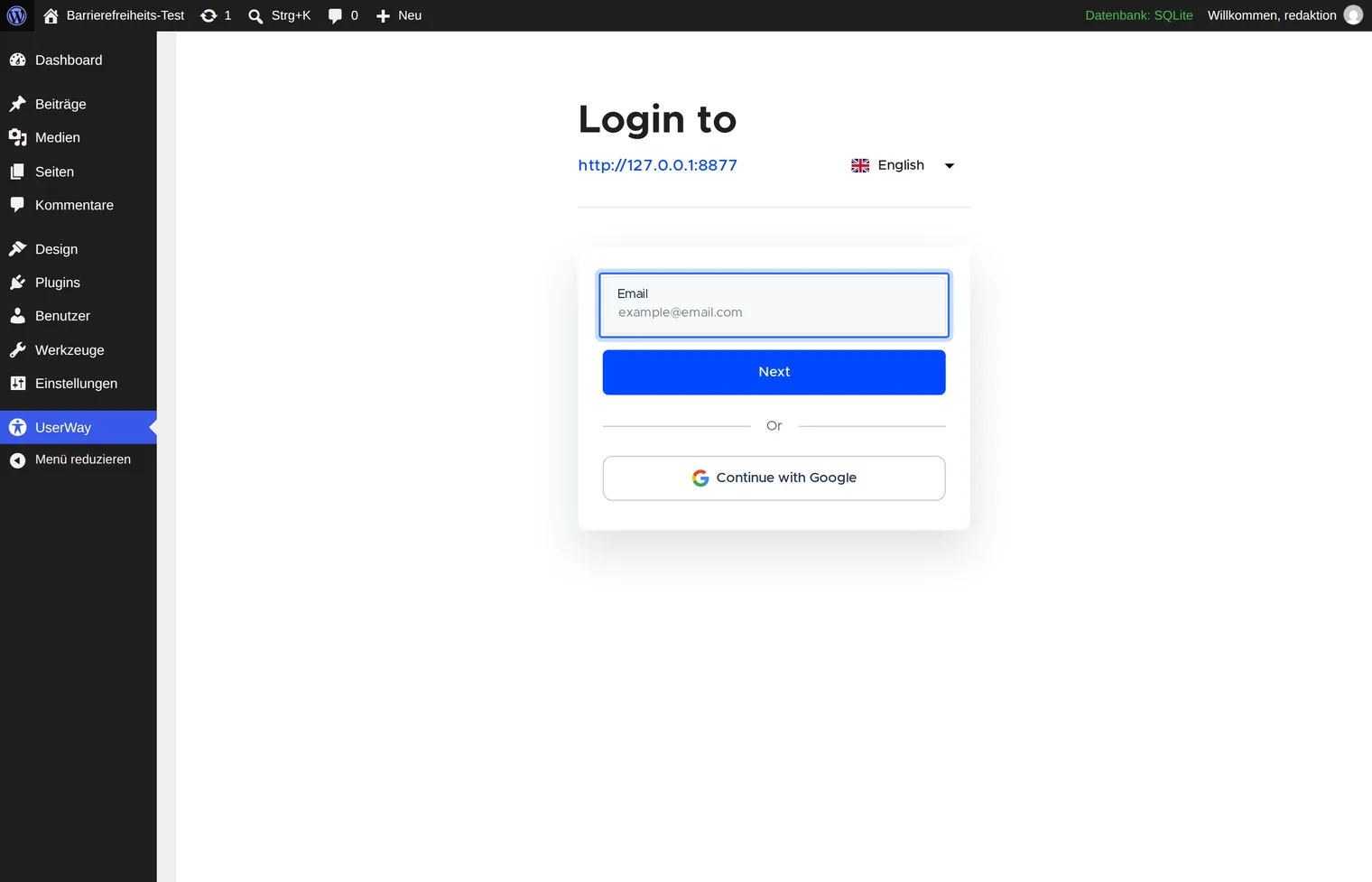
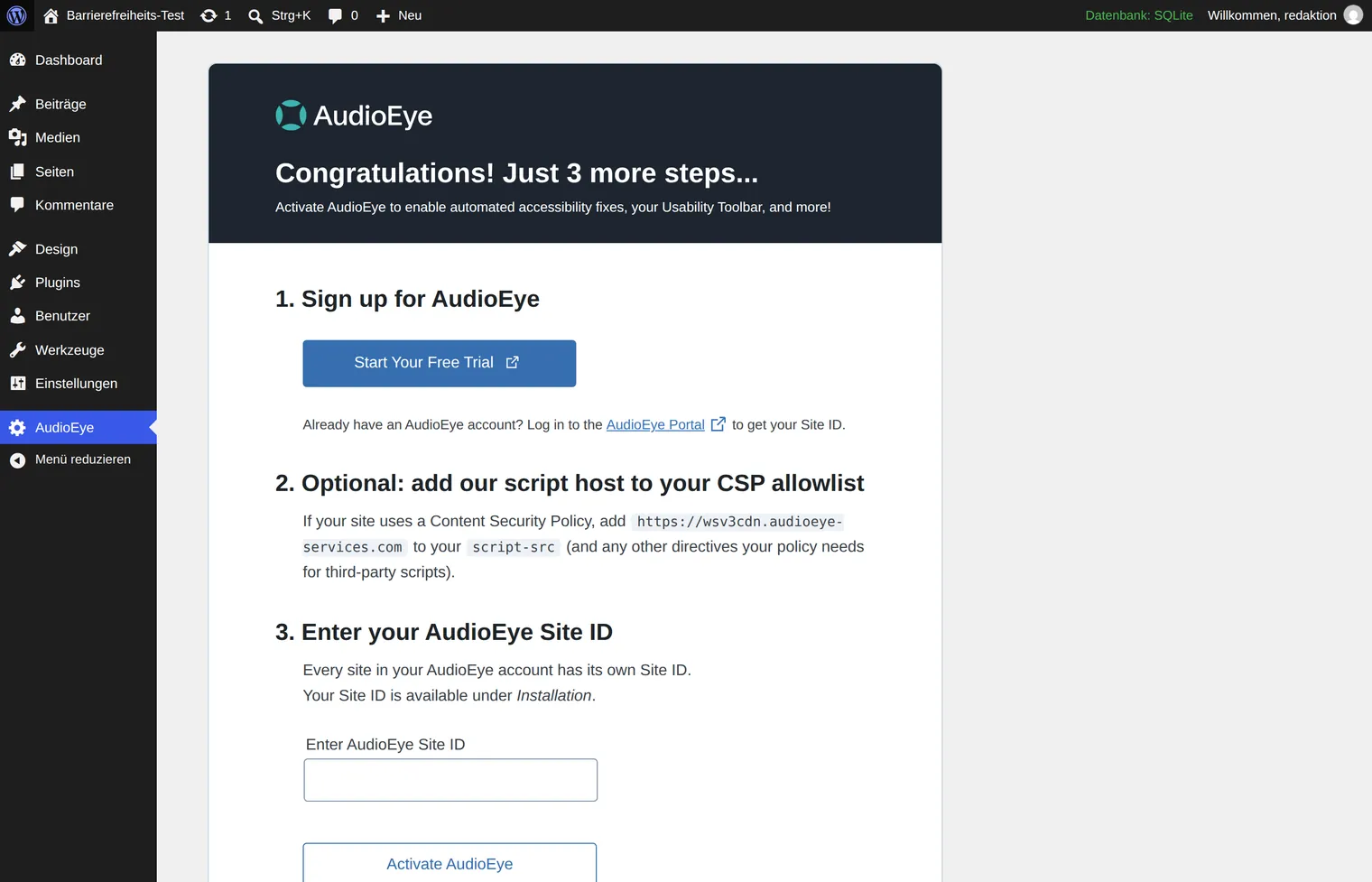
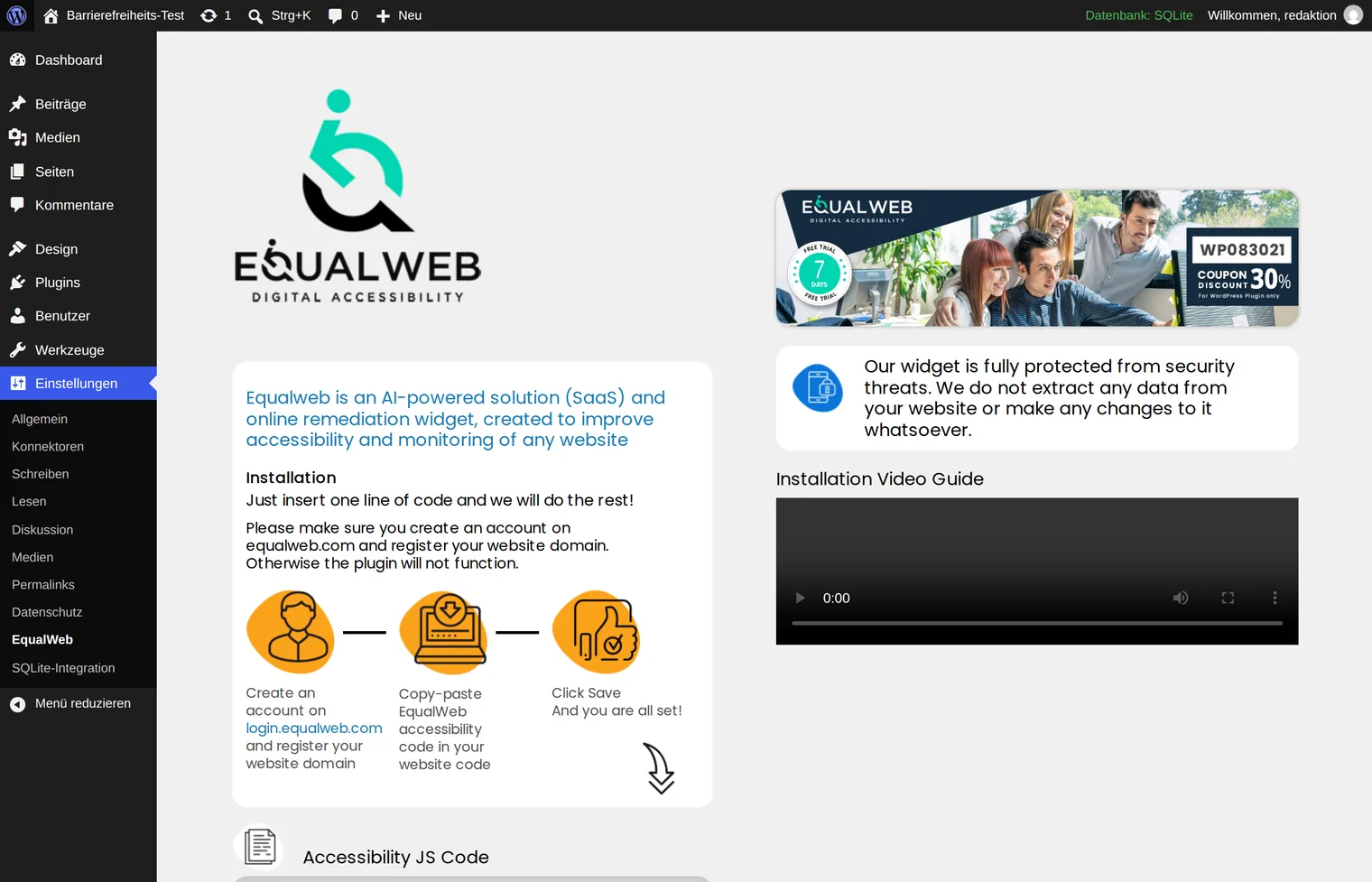
Dazu kommen AllAccessible, dessen Verwaltungsseite bei uns leer blieb, weil sie vom Anbieter nachgeladen wird, sowie AAArdvark, das einen API-Schlüssel verlangt, bevor es einen Bericht anzeigt. Auch Hürdenlos.Assist und BarrierEase aus Deutschland brauchen zuerst einen Schlüssel beziehungsweise eine Registrierung mit der Website-Adresse.
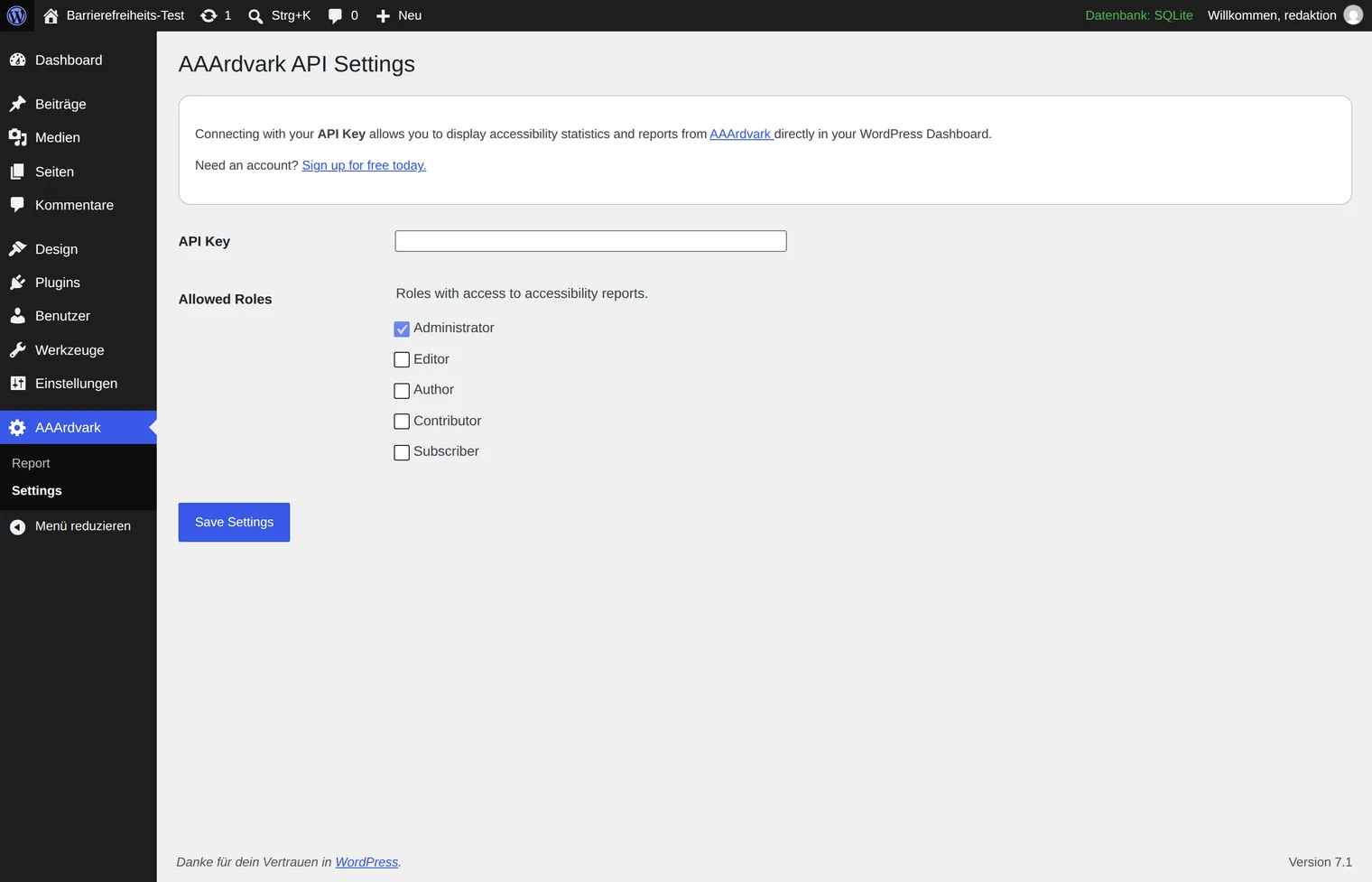
Das ist kein Vorwurf – ein Dienst darf Geld kosten, und mancher Anbieter leistet dafür einiges. Aber es hat drei Folgen, die vor der Entscheidung auf den Tisch gehören:
- Datenschutz. Wird das Widget bei jedem Seitenaufruf von einem fremden Server geholt, geht mindestens die IP-Adresse deiner Besucher dorthin. Für öffentliche Stellen ist das oft schon das Ausschlusskriterium; für alle anderen ist es ein Punkt im Verarbeitungsverzeichnis und meist ein Auftragsverarbeitungsvertrag.
- Verfügbarkeit. Fällt der Anbieter aus, fällt die Funktion aus – und bei manchen Widgets zusätzlich ein Stück Bedienbarkeit der Seite.
- Abhängigkeit. Endet das Abonnement, ist die Website wieder auf dem Stand von vorher. Was am Markup nichts geändert hat, hinterlässt auch nichts.
Die andere Hälfte des Feldes arbeitet nach dem Aktivieren sofort und ohne Konto. Dazu gehören die beiden nach Bewertung besten Werkzeuge der Liste:
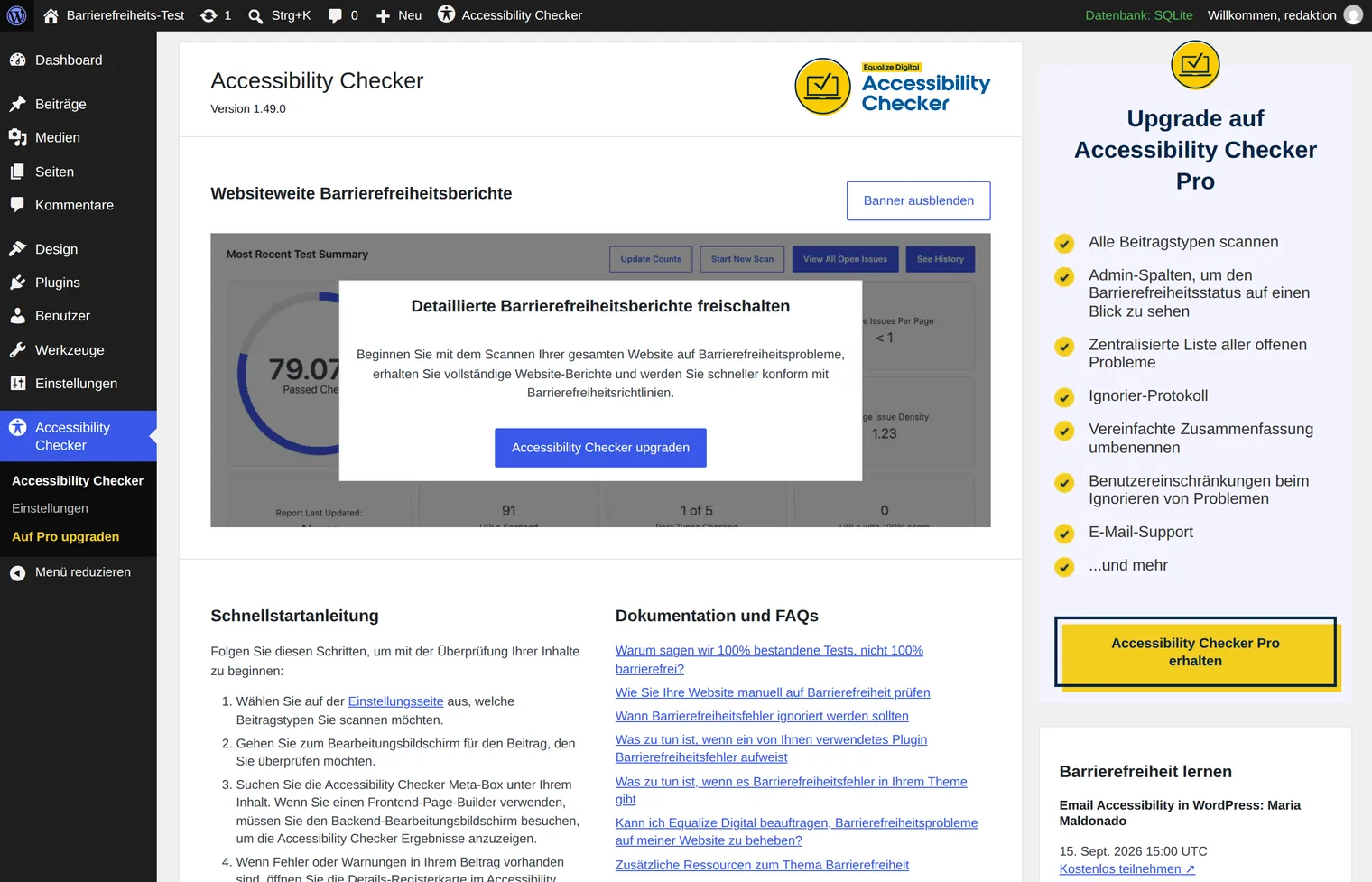
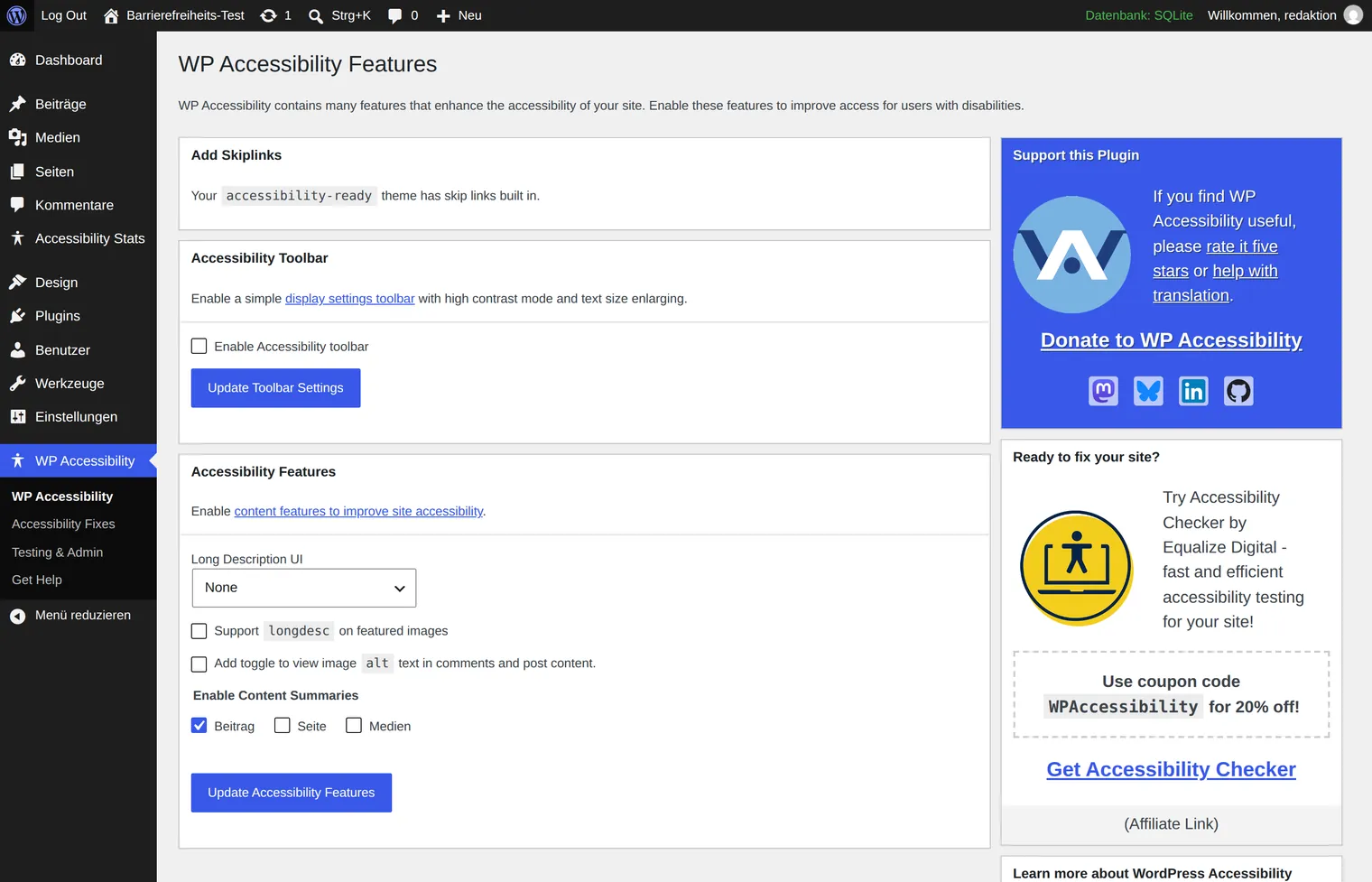
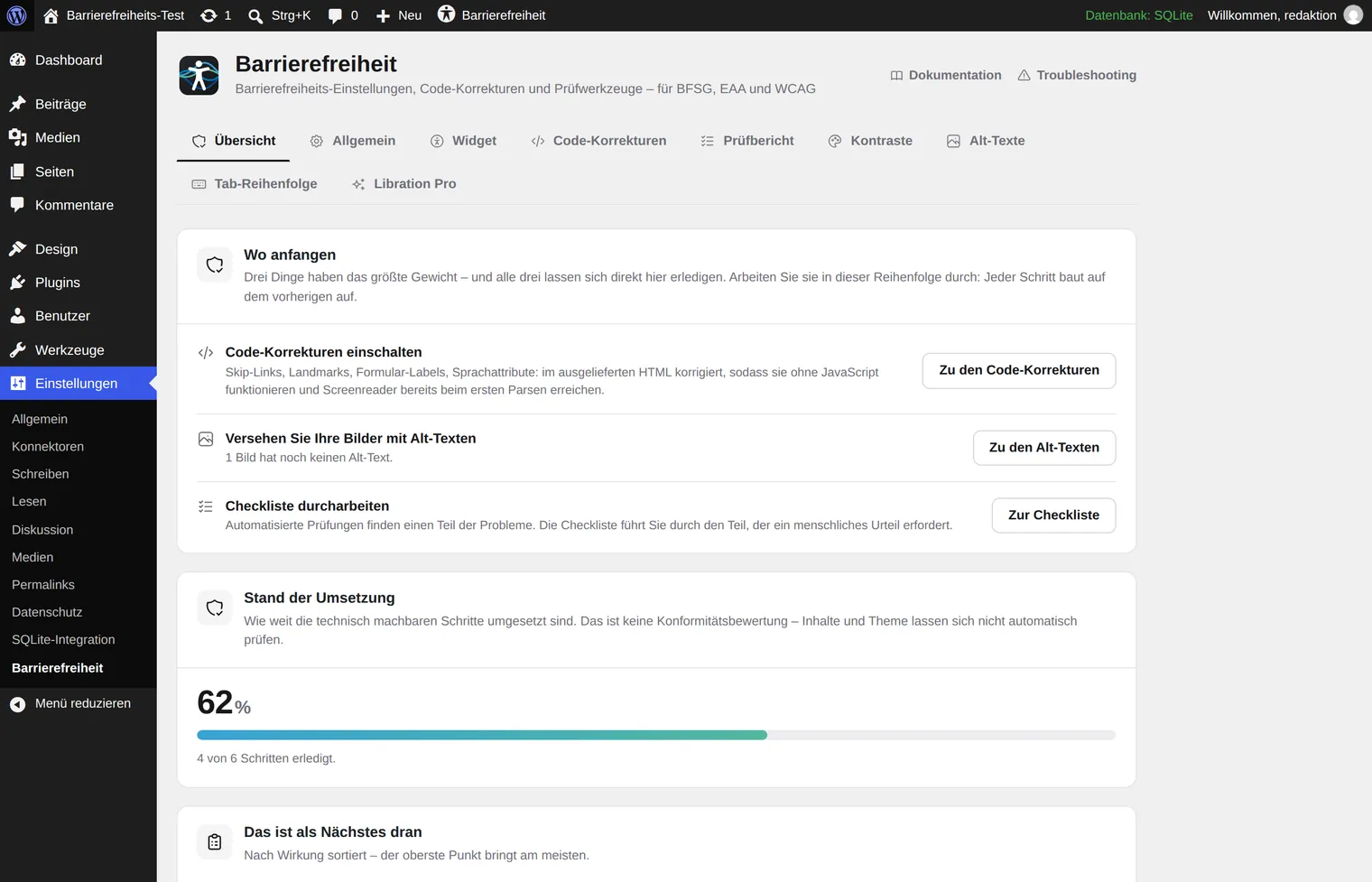
Die Werkzeuge im Einzelnen
Korrektur: was am HTML wirklich etwas ändert
Bemerkenswert ist der Eintrag von WP Accessibility. Es stammt von Joe Dolson, langjährigem Mitglied des WordPress-Accessibility-Teams und dort Ansprechpartner für Core und Block-Editor. Der zweite Satz seiner Plugin-Beschreibung lautet:
„WP Accessibility is not intended to make your site compatible with any accessibility guidelines.“
Das ist keine Bescheidenheitsfloskel, sondern die fachlich richtige Aussage – und ein guter Maßstab für alle anderen Einträge. Das Plugin setzt Sprunglinks, erzwingt Alternativtext-Felder im Editor, markiert Bilder ohne Alternativtext in der Mediathek und räumt eine Reihe typischer Theme-Fehler auf. Es verspricht nichts darüber hinaus.
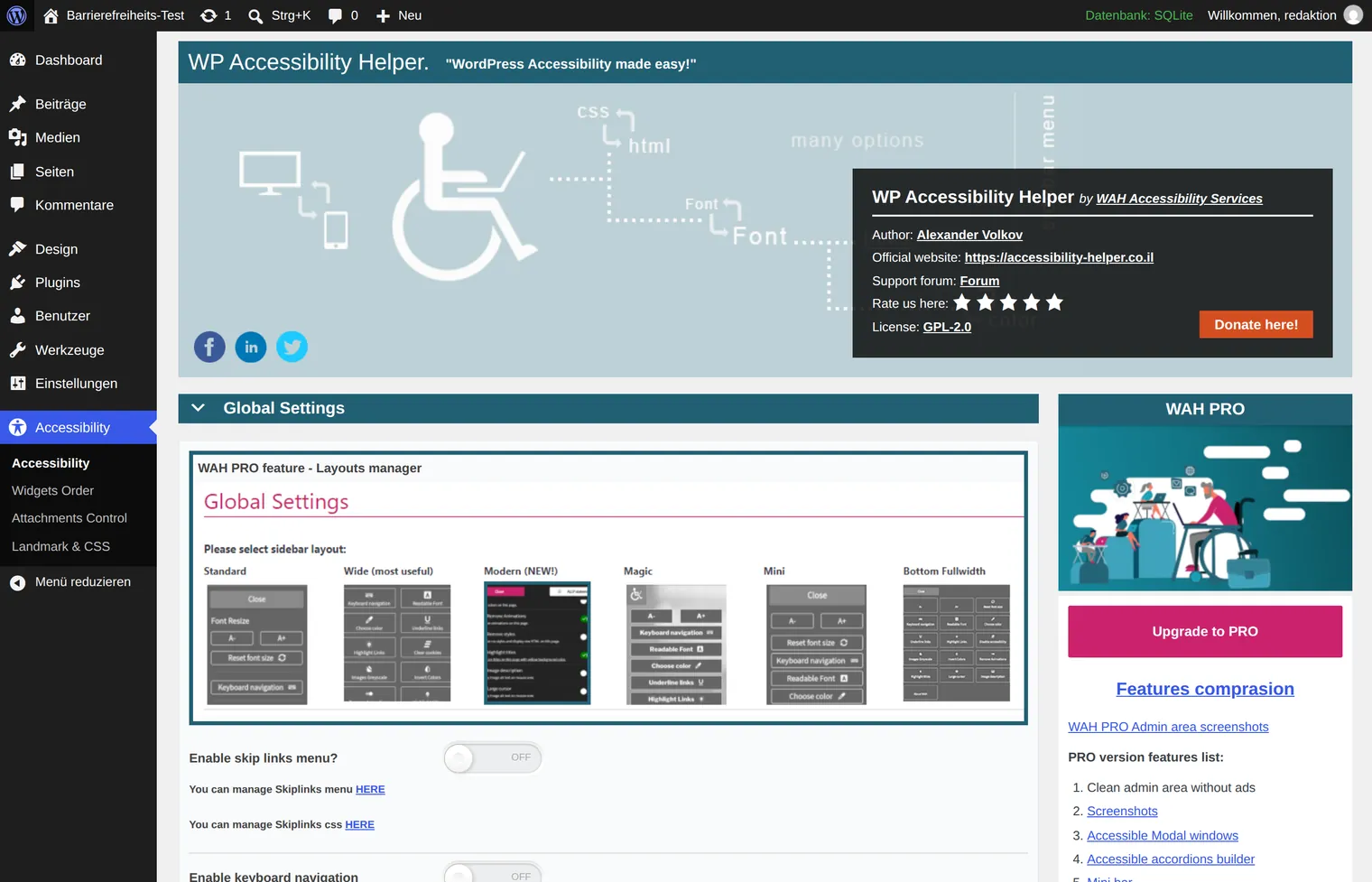
WP Accessibility Helper ist der Zwitter im Feld: eine Werkzeugleiste für Besucher plus einige Eingriffe im Markup. Der Eintrag wird wieder gepflegt – die Fassung vom 2. September 2026 ist bis WordPress 7.1 getestet. Auf der Einstellungsseite fällt allerdings auf, wie viel Platz die Hinweise auf die kostenpflichtige Fassung einnehmen.
Prüfung: die Werkzeuge, die nichts versprechen
Diese Gruppe ist die unauffälligste und in der Praxis die nützlichste. Sie behebt nichts, sondern sagt dir, woran du arbeiten musst – und liefert damit die Grundlage für die Erklärung zur Barrierefreiheit, die du ohnehin selbst verantworten musst.
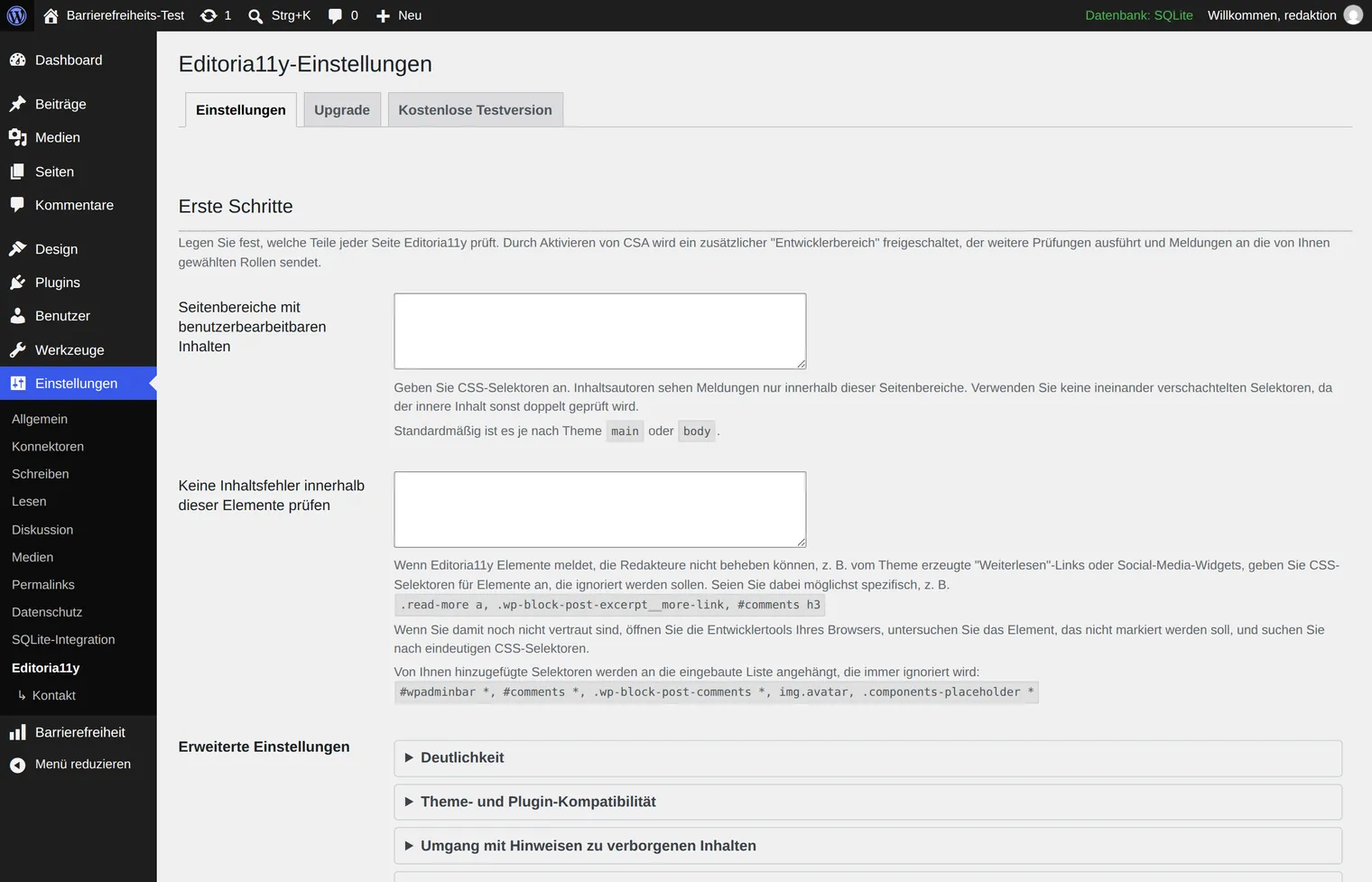
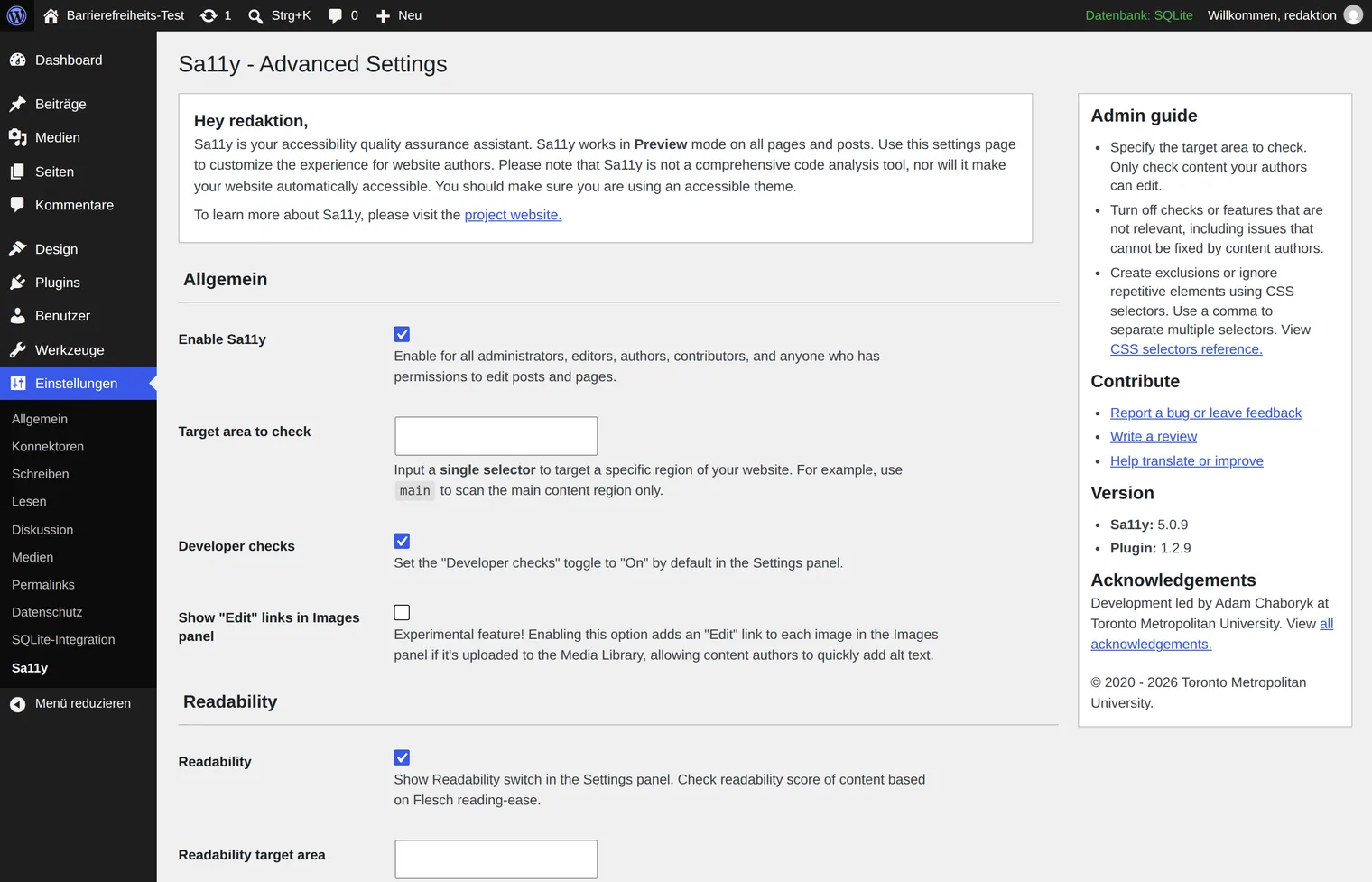
Editoria11y und Sa11y stammen beide aus dem Hochschulumfeld und arbeiten direkt in der Bearbeitungsansicht: Sie markieren Probleme dort, wo der Text entsteht, statt in einem getrennten Bericht. Für Redaktionen mit vielen Autorinnen und Autoren ist das der wirksamere Ort.
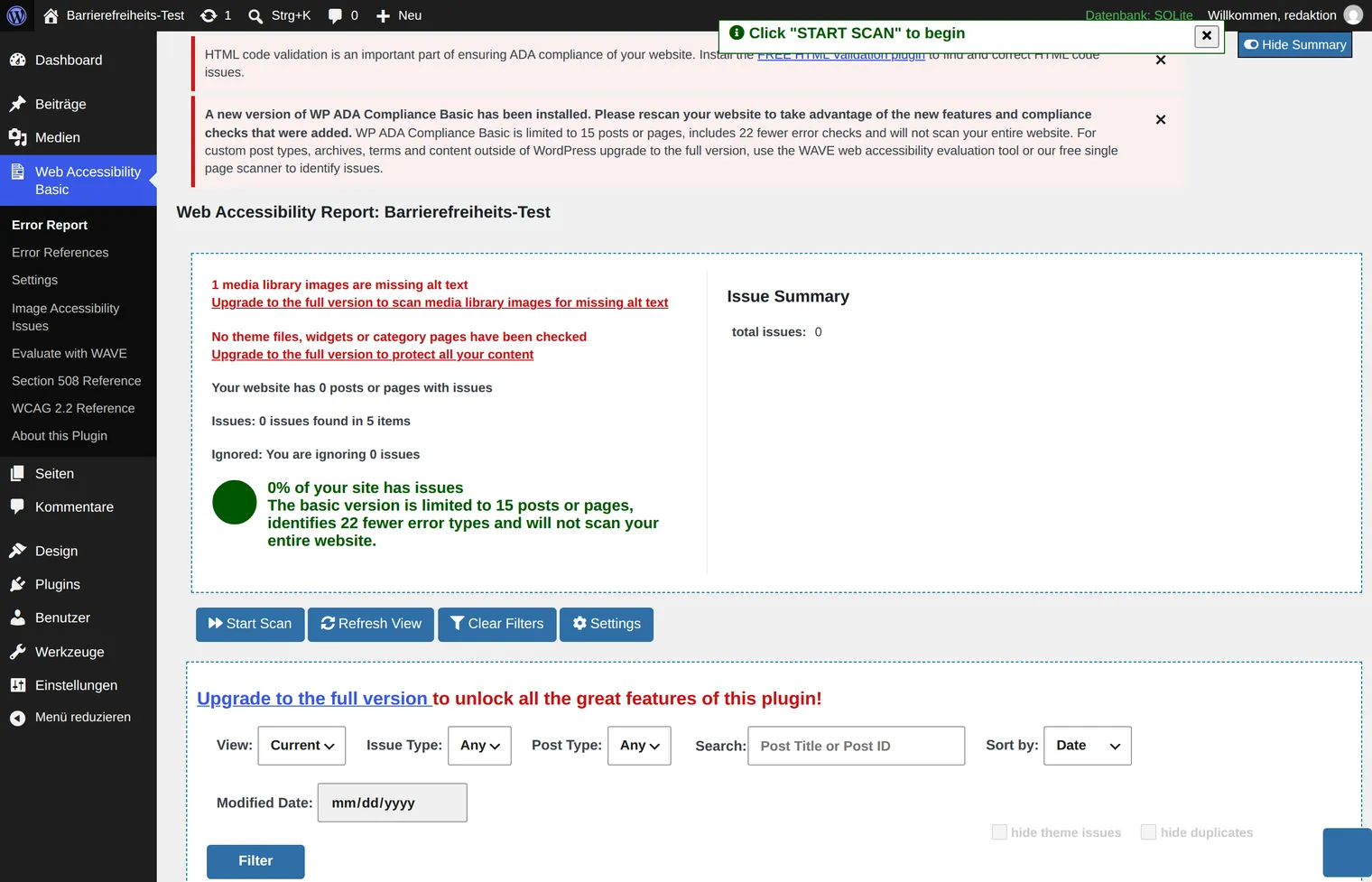
WP ADA Compliance Check Basic liefert einen ausführlichen Bericht über die ganze Website – und ist zugleich das Beispiel dafür, wie sehr Hinweise auf die Vollversion einen Bericht überlagern können. In der kostenlosen Fassung ist die Prüfung auf 15 Seiten begrenzt.
Widgets: was die Bedienleisten unterscheidet
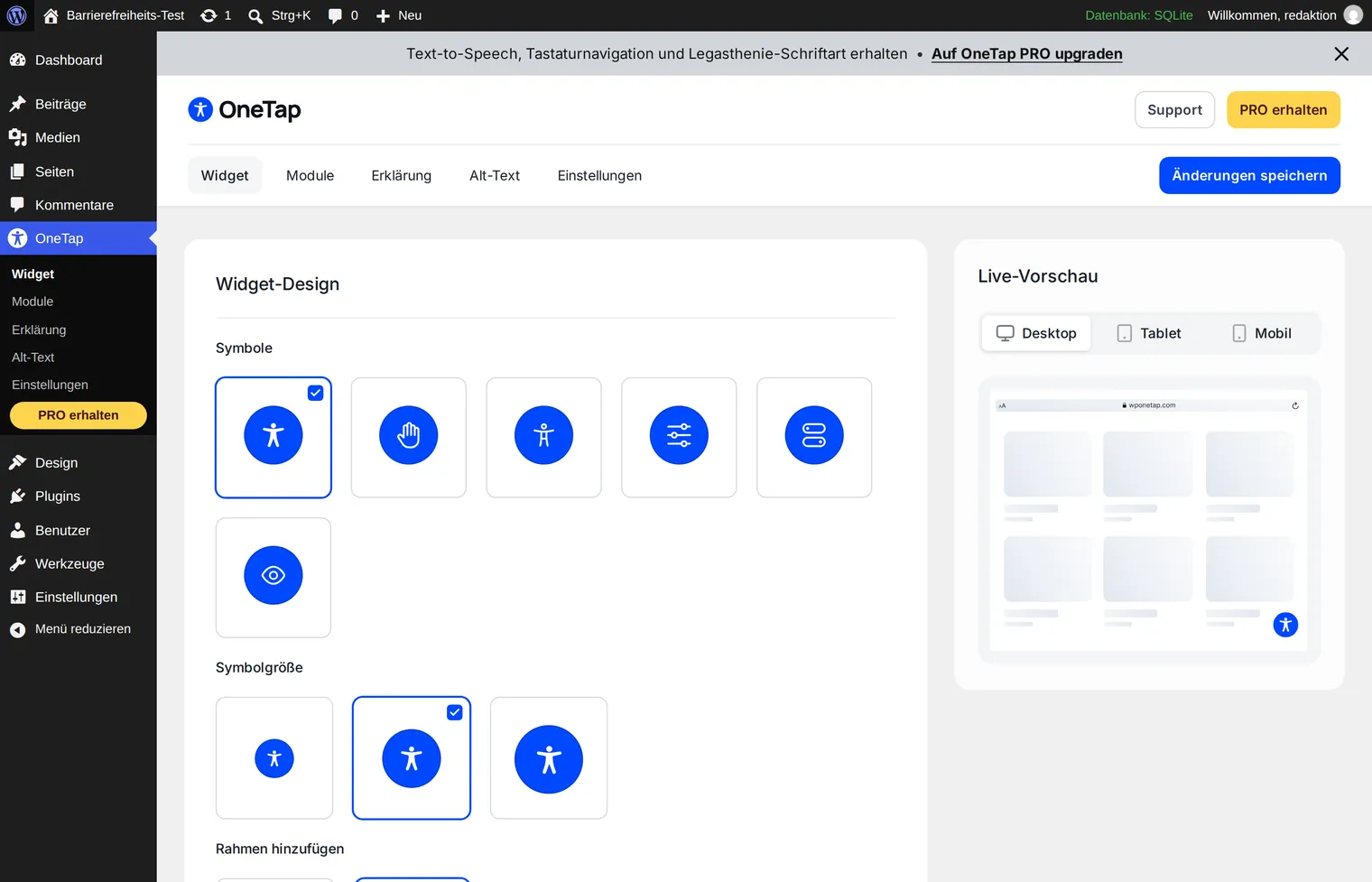
Die Widgets ähneln sich stärker, als die Produktseiten vermuten lassen: Schriftgröße, Kontrast, Cursor, Animationen anhalten, oft eine Vorleseoption. Unterschiede gibt es vor allem in drei Punkten – ob das Widget vom eigenen Server oder vom Anbieter kommt, wie weit es sich an die eigene Gestaltung anpassen lässt, und wie viel der Funktionen in der kostenlosen Fassung enthalten ist.
Die Anbieter aus Deutschland
Seit dem BFSG ist ein kleines deutschsprachiges Feld entstanden. Alle Einträge liegen bei unter hundert Installationen – das Thema ist jung, und die Zahlen sagen hier noch nichts über die Qualität.
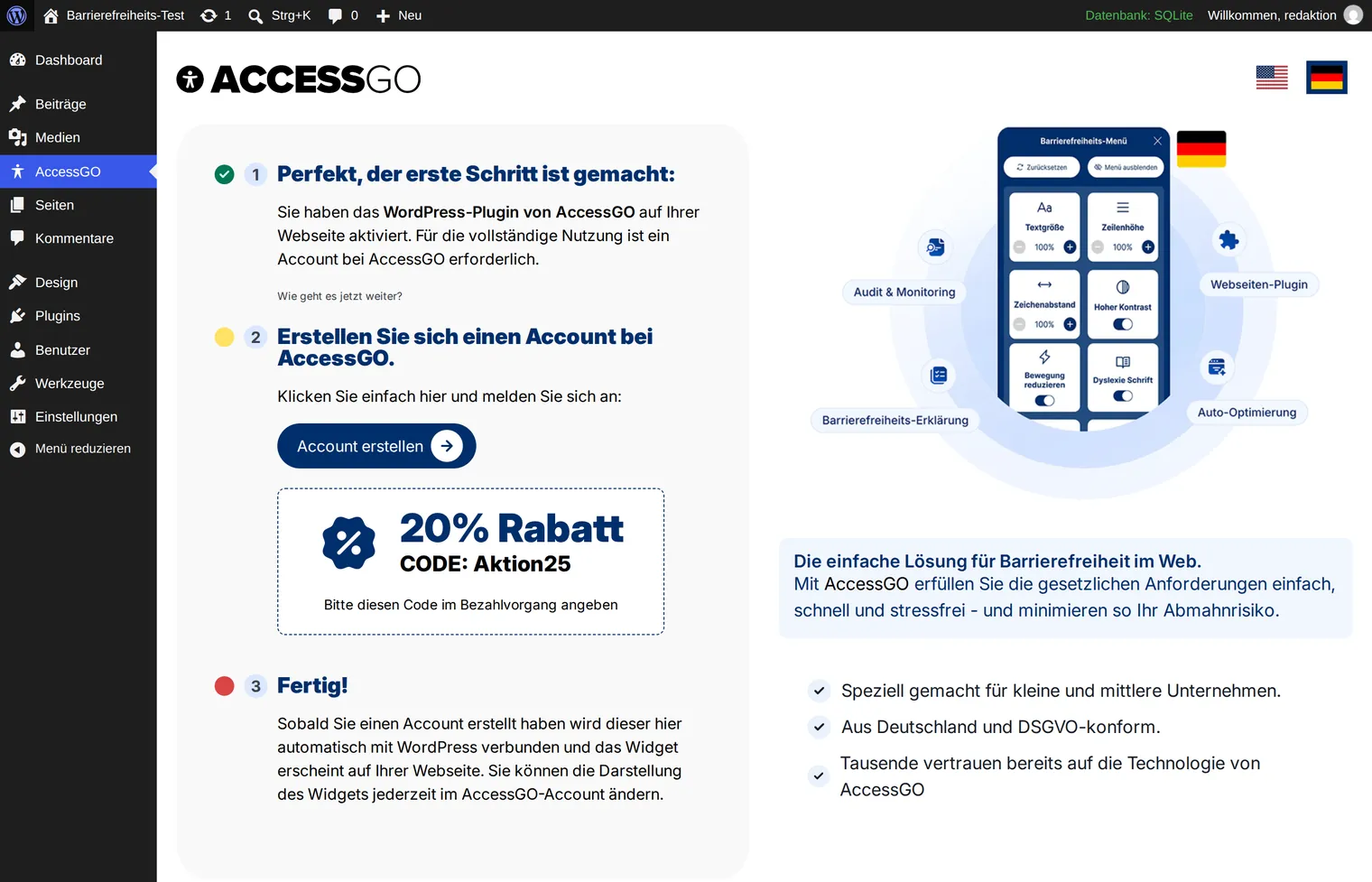
AccessGO ist davon der sichtbarste Anbieter. Nach dem Aktivieren führt ein dreistufiger Assistent durch die Einrichtung; Schritt zwei ist das Anlegen eines Kontos, dazu gibt es einen Rabattcode.
Warum kein Plugin deine Website rechtssicher macht
Manche Verzeichniseinträge lesen sich anders. Der deutsche Anbieter AccessGO etwa schreibt, sein Plugin „erfüllt die Anforderungen des deutschen Barrierefreiheitsstärkungsgesetzes (BFSG), der BITV und des European Accessibility Act (EAA)“. Der Absatz endet mit dem Satz: „Installieren, aktivieren und sofort gesetzeskonform werden.“ Solche Sätze sind der Grund für diesen Abschnitt.
Die Überwachungsstellen des Bundes und der Länder – also genau die Stellen, die im Streitfall prüfen – haben sich im März 2025 in einer gemeinsamen Einschätzung zu Overlay-Werkzeugen geäußert. Drei Sätze daraus:
„Ein nicht barrierefreier Webauftritt wird durch den Einsatz eines Overlay-Tools nicht zwingend barrierefrei gemäß den gesetzlichen Anforderungen.“
„Aktuell sind Overlay-Tools nicht in der Lage, einen Webauftritt, der Barrieren aufweist, vollständig barrierefrei darzustellen.“
„Oft verschlechtert die Einbindung eines Overlay-Tools die Zugänglichkeit eines Webauftrittes für Nutzende Assistiver Technologien.“
Der letzte Satz ist der unangenehmste: Ein schlecht gebautes Widget kann die Lage verschlechtern, weil es sich zwischen die Seite und die Hilfsmittel schiebt, mit denen blinde und sehbehinderte Menschen arbeiten.
International ist derselbe Punkt teuer geworden. Die US-Handelsbehörde FTC verpflichtete den Overlay-Anbieter accessiBe im Januar 2025 zur Zahlung von einer Million US-Dollar. Der Vorwurf: Die Behauptung, das Werkzeug mache jede Website WCAG-konform, sei „false, misleading, or unsubstantiated“. Beanstandet wurde außerdem, dass Beiträge und Bewertungen Dritter wie unabhängige Urteile aussahen, obwohl die geschäftlichen Verbindungen zu diesen Rezensenten nicht offengelegt waren.
Wie verbreitet das Missverständnis ist, zeigt ein deutscher Fall: Im Juli 2025 wies der Verein Digitale Barrierefreiheit e. V. darauf hin, dass ausgerechnet die Marktüberwachungsstelle für das BFSG auf der eigenen Website ein Overlay-Werkzeug einsetzte. Wenn selbst dort die Einordnung schwerfällt, ist es kein Versäumnis, wenn ein Verein oder eine Agentur sie schwierig findet.
Woran du ein brauchbares Plugin erkennst
Sechs Prüfsteine, die sich in wenigen Minuten abarbeiten lassen:
- Es sagt, was es nicht kann. Ein Eintrag ohne jede Einschränkung ist ein Warnzeichen, kein Qualitätsmerkmal.
- Es verspricht keine Konformität. „BFSG-konform“, „rechtssicher“, „100 % WCAG“ – nichts davon kann ein Plugin einlösen, weil nichts davon von ihm allein abhängt.
- Es lädt keinen Code von fremden Servern nach. Ein Widget, das bei jedem Seitenaufruf von einem Anbieterserver geholt wird, überträgt Daten deiner Besucher dorthin und fällt aus, wenn der Anbieter ausfällt. Für öffentliche Stellen ist das oft schon aus Datenschutzgründen erledigt.
- Es lässt sich abschalten, ohne dass die Seite kaputtgeht. Wer ein Plugin nicht mehr entfernen kann, hat kein Werkzeug gekauft, sondern eine Abhängigkeit.
- Es wird gepflegt. Getestet mit der laufenden WordPress-Fassung, Aktualisierung in den letzten Monaten, Antworten im Support-Forum. Alle drei Angaben stehen auf der Verzeichnisseite.
- Es zeigt, was es geändert hat. Du musst nachvollziehen können, welche Korrekturen greifen – sonst kannst du weder prüfen noch dokumentieren.
Die Reihenfolge, die sich bewährt hat
Ein Plugin ist nicht der erste Schritt, sondern der zweite. Sinnvoll ist diese Abfolge:
- Messen. Erst wissen, was tatsächlich fehlt – sonst kaufst du eine Lösung für ein Problem, das du nicht kennst. Wie das geht, steht im Artikel Website auf Barrierefreiheit testen.
- Mechanische Lücken schließen. Sprachauszeichnung, Sprunglinks, Formular-Beschriftungen, iframe-Titel. Das ist der Teil, für den ein Korrektur-Plugin gebaut ist, und er ist an einem Nachmittag erledigt.
- Redaktionsarbeit planen. Alternativtexte, Überschriftenstruktur, sprechende Linktexte. Das ist der große Brocken, und er lässt sich nicht kaufen. Was hilft, ist eine Liste und ein Wochenpensum: zwanzig Bilder pro Woche, dann ist auch eine große Mediathek in einem Quartal durch.
- Gestaltung beim nächsten Relaunch mitnehmen. Kontraste und Fokus-Sichtbarkeit gehören ins Design, nicht in ein Plugin. Wer das früh einplant, zahlt dafür nichts extra.
- Das Widget zuletzt. Es ist eine Zugabe für Besucher, die sie mögen – keine Grundlage und kein Nachweis.
Bevor du dich für ein Plugin entscheidest: Lass deine Seite scannen. Der Scan zeigt kostenlos und ohne Anmeldung, welche der oben genannten Fehler auf deiner Website tatsächlich stehen – und damit, welchen der drei Plugin-Teile du überhaupt brauchst.
Website jetzt scannen →Quellen und Hinweise
- WebAIM: The WebAIM Million, Erhebung Februar 2026
- Überwachungsstellen des Bundes und der Länder: Gemeinsame Einschätzung zum Einsatz von Overlay-Tools, März 2025
- Federal Trade Commission: Order Requires Online Marketer to Pay $1 Million, 3. Januar 2025
- Digitale Barrierefreiheit e. V.: Marktüberwachungsstelle nutzt selbst ein Overlay-Tool, 14. Juli 2025
- Plugin-Angaben und Zitate aus den Verzeichniseinträgen: WordPress-Plugin-Verzeichnis, abgerufen am 10. September 2026
Die Bildschirmfotos zeigen die Verwaltungsoberflächen der genannten Plugins in unserer eigenen Testinstallation, aufgenommen am 10. September 2026, und dienen der Erläuterung des Textes. Alle Marken- und Produktnamen gehören ihren jeweiligen Inhabern. Ein Plugin, das hier fehlt oder falsch eingeordnet ist, tragen wir gern nach – schreib uns.